
1 – Pour mettre à jour vos informations (texte sans lien) :
- Allez à la Liste des membres;
- Ouvrez votre profil;
- Cliquez sur cet icône pour aller dans l’éditeur

- Modifiez vos informations et éditez votre biographie si ce n’est pas fait;
- Cliquez à droite sur Mettre à jour

- Cliquez en haut sur Voir l’article
2 – Comment insérer votre photo :
- Allez à la Liste des membres;
- Ouvrez votre profil;
- Cliquez sur cet icône pour aller dans l’éditeur
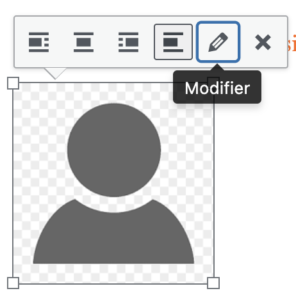
- Cliquez en premier sur l’image et ensuite sur le crayon [(Modifier]
- Cliquez sur Remplacer pour téléverser votre photo
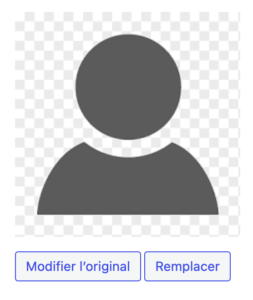
- Cliquez sur Téléverser des fichiers

- Ensuite sur Remplacer en bas à droite

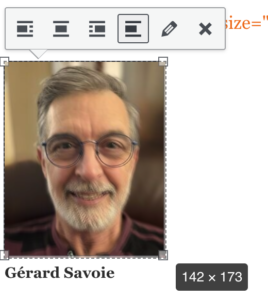
- Ajustez la largeur de la photo à 142 pixels par le coin droit au bas de l’image
- Cliquez à droite sur Mettre à jour
- Cliquez en haut sur Voir l’article
3 – Procédures pour modifier un lien comme un courriel :
- Allez à la Liste des membres;
- Ouvrez votre profil;
- Cliquez sur cet icône pour aller dans l’éditeur
- Cliquez en premier sur le courriel et ensuite sur le crayon [Modifier]
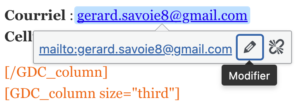
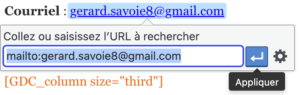
- Modifier votre courriel après mailto: et cliquez sur la flèche retour [Appliquer]
- Cliquez à droite sur Mettre à jour
- Cliquez en haut sur Voir l’article
4 – Insérer un nouveau champ (Cellulaire):
- Allez à la Liste des membres;
- Ouvrez votre profil;
- Cliquez sur cet icône pour aller dans l’éditeur
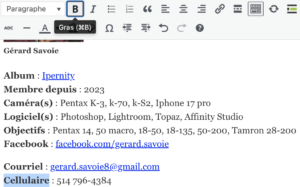
- Placez le curseur à la fin de la ligne du courriel et faite un retour de ligne et non de paragraphe ↑↵ majuscule et retour et écrivez Cellulaire : et votre numéro

- Sélectionnez Cellulaire et cliquez sur B (bold) en haut pour le mettre en gras
- Cliquez à droite sur Mettre à jour
- Cliquez en haut sur Voir l’article
5 – Insérer un nouveau champ avec un lien: (Site web, Facebook, Instagram, etc.)
- Allez à la Liste des membres;
- Ouvrez votre profil;
- Cliquez sur cet icône pour aller dans l’éditeur
- Placez le curseur au bout de la ligne et faite un retour de ligne et non de paragraphe ↑↵ majuscule et retour

- Ecrivez le nouveau champs comme ceci: Facebook :

- Ouvrez un nouvel onglet, aller sur votre page Facebook ou autre compte, et sélectionnez l’url en haut: https://www.facebook… et copier le.
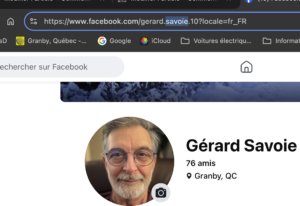
- Revenez à la page d’édition et collez l’url après Facebook :

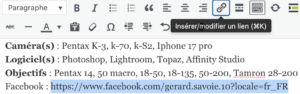
- Sélectionnez l’url et cliquez sur l’icône Insérer/modifier un lien en haut
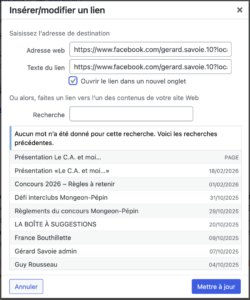
- Crochetez l’option Ouvrir le lien dans un nouvel onglet et cliquez sur Mettre à jour en bas de l’encadré
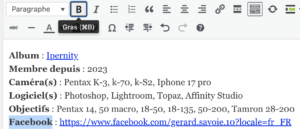
- Sélectionnez Facebook et Appliquez et cliquez sur B (bold) en haut pour le mettre en gras
- Vous pouvez écourter l’url comme ceci, (facebook.com/gererd.savoie), ça n’affectera pas le lien

- Cliquez à droite sur Mettre à jour
- Cliquez en haut sur Voir l’article
Commentaires récents